

立即购买
登录
注册



微信扫一扫登录账号

微信扫一扫小程序上传照片
对于设计师、自媒体运营者或企业营销人员来说,图片素材是日常工作的核心资源。然而,随着素材积累量不断增加,管理混乱、重复存储、版权风险等问题也逐渐凸显。本文将从图片素材的下载、分类、命名、存储介质选择到备份策略,提供一套完整的实用指南,帮助你建立高效、安全的素材管理体系。
在开始存储之前,首先要保证素材本身是合法且高质量的。商用图片必须来自正规授权渠道,避免侵权纠纷。推荐使用如喵闪网这样的正版图片交易平台,其提供海量高清商用素材,支持会员免费下载,并附有完整的商用授权书。选择图库时,注意检查:
- 授权范围:是否允许商业用途(如广告、产品包装、自媒体配图)
- 图片分辨率:至少3000px以上,满足印刷或大屏显示需求
- 格式支持:常见格式如JPG、PNG,最好提供RAW或EPS等源文件
存储的第一步是建立统一的分类规则。建议采用“大类-子类-项目”三层结构:
- 大类:按用途或主题,如“人物”、“风景”、“科技”、“美食”等。
- 子类:进一步细分,如“人物”下分“商务”、“休闲”、“儿童”等。
- 项目:针对特定任务,如“2025春季促销海报”、“公众号封面”等。
例如:
```
图片素材
├── 人物
│ ├── 商务
│ │ └── 2025春季促销海报
│ └── 休闲
├── 风景
│ ├── 自然
│ └── 城市
└── 科技
├── 手机
└── 电脑
```
这样可以快速定位同类素材,也便于后续跨项目复用。
合理文件名能大幅提升搜索效率。建议格式:主题-日期-编号-版权标识.扩展名。例如:
- sunset-beach-20250101-001-miaoshan.jpg
- business-meeting-20250101-002-miaoshan.jpg
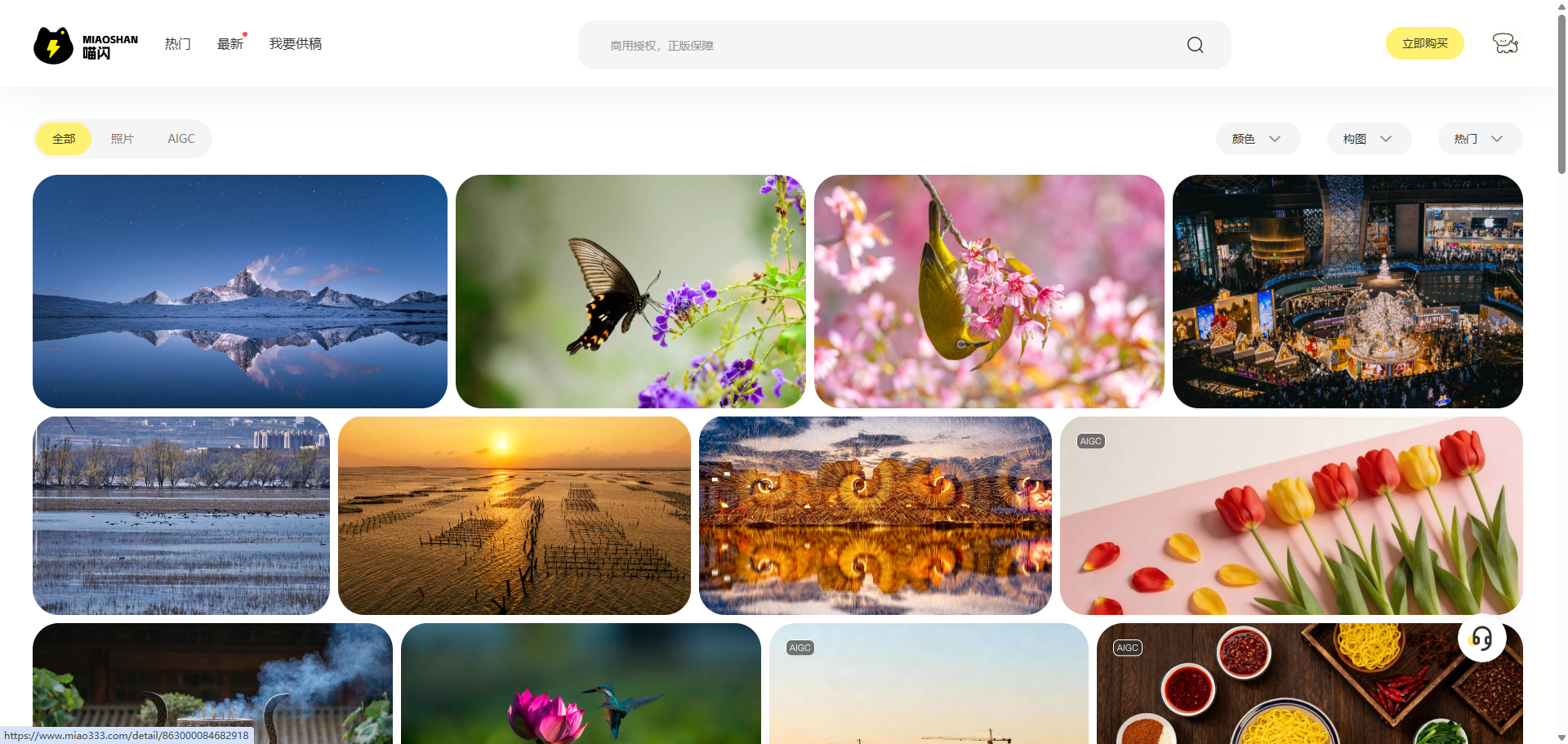
如果素材来自喵闪网,可以保留其原始编号,或添加“miaoshan”作为版权标识,方便日后追溯授权来源。
### 4.1 本地存储(主力工作盘)
- SSD固态硬盘:速度快,适合存放当前正在使用的素材。建议容量至少1TB。
- HDD机械硬盘:适合冷备份或大容量归档,性价比高。
### 4.2 云端存储(安全备份+远程访问)
- 网盘:如百度网盘、OneDrive、Google Drive,用于远程访问和分享。注意选择支持图片预览的网盘。
- NAS:适合团队或重度用户,实现本地私有云,可多设备同步。
推荐策略:本地SSD+外置HDD+云端,形成“主-备-灾”三层防护。
制定备份计划:
- 日常备份:每天工作结束后,将新增或修改的素材同步到云端。
- 周备份:每周末将本地SSD完整复制到外置HDD。
- 月度归档:清理已完成项目的冗余素材,将最终使用的图片统一打包压缩并标注日期。
使用同步工具如FreeFileSync、GoodSync可自动化备份流程。
### 6.1 轻量级管理:Bridge或AD Bridge
适用于个人设计师,按文件夹管理,支持标签、评级、过滤,可与Adobe软件联动。
### 6.2 专业级管理:Eagle、Billfish
支持批量分类、智能筛选、颜色搜索、添加注释。特别适合管理大量商用图片素材。
### 6.3 数字资产管理(DAM)系统
企业级可选Bynder、Widen,支持权限管理、版本控制、链接分享。
正版商用图片的授权文件需要与图片一同保存。建议:
- 在图片文件夹内新建“授权”子文件夹,将对应的授权书PDF或截图放入。
- 在图片元数据(Exif/IPTC)中填写版权信息,使用软件如XnView MP批量编辑。
- 使用喵闪网等平台下载时,务必保留订单截图或授权邮件。
每季度审视一次素材库,删除模糊、过时、重复或无授权的图片。将常用素材标记为“精选”,方便再次使用。同时关注新图源,喵闪网等正版图库会不断更新内容,及时补充热门类别。
高效管理图片素材不仅节省时间,更能避免版权风险。从源头选择正版素材(如喵闪网),建立分类命名规范,结合本地与云端冗余备份,再辅以专业管理工具,你的素材库将变得井井有条。现在就动手整理吧!



 沪公网安备31010702008359号