

立即购买
登录
注册

微信扫一扫登录账号

微信扫一扫小程序上传照片
在设计中,调整图片比例是再常见不过的操作。无论是自媒体配图需要16:9,还是电商主图要求1:1,或是社交媒体需要3:4,裁剪往往是最快捷的适配方式。然而,很多用户在裁剪图片素材时,只关注了视觉美观,却忽略了几个关键风险:版权合规、图像质量、画面完整性。今天我们就以避坑的角度,聊聊图片素材比例裁剪的正确姿势,并推荐一个让你少走弯路的选择——喵闪网。
许多商用图库的授权协议中明确规定了“不允许修改素材”,或者对修改幅度有限制。虽然大部分图库允许裁剪、缩放等基本编辑,但如果你裁剪后移除了水印、版权标识,或者对原始画面进行颠覆性重构(如拼接、合成),就可能违反授权条款,面临纠纷风险。
正确做法:
- 使用前仔细阅读图库的授权说明,确认允许的修改范围。
- 选择信誉度高的平台,确保授权清晰。例如喵闪网上的所有图片均提供明确的正版商用授权,支持包括裁剪在内的标准编辑操作,但禁止去除版权信息或转售。
裁剪的本质是舍弃部分像素。一张原本4800×3200的高清图,如果硬要裁剪成1:1的方形,可能只剩下3200×3200,依旧清晰;但若原始图片只有1200×800,再裁剪成1:1,就只剩800×800,印刷或大屏显示直接糊掉。很多自媒体为了凑尺寸,盲目裁剪导致图片模糊,反而降低专业度。
建议:
- 裁剪前评估最终用途所需的分辨率:印刷至少300dpi,网页使用72dpi但宽度不低于1200px。
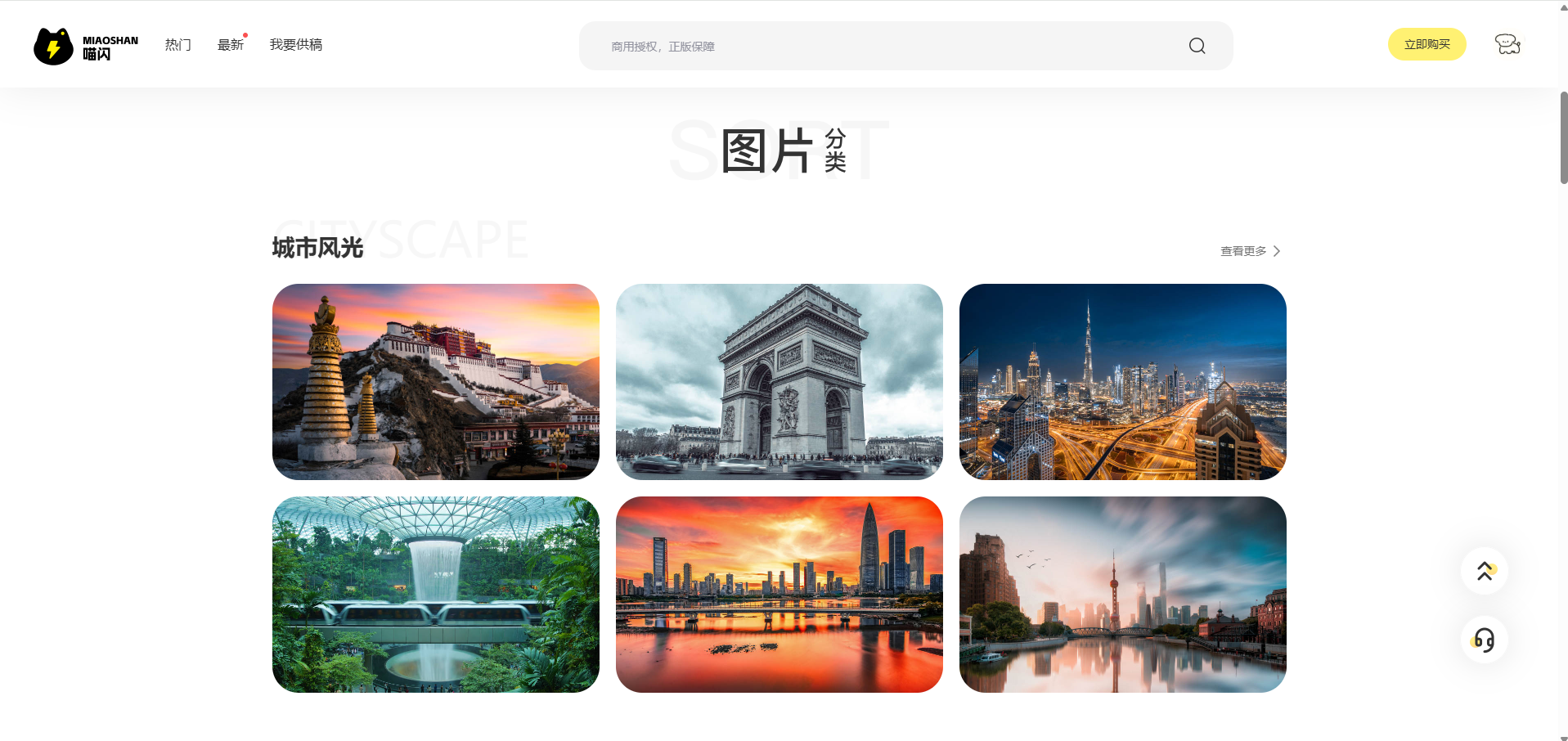
- 优先选择高像素原图。喵闪网提供大量高分辨率图片,部分可达8000px以上,留足裁剪余量。
- 如果需要多种比例,最好使用原始素材的不同区域,而非反复裁剪同一张图。
裁剪不只是机械地切边,它会重新定义画面的视觉重心。例如一张人物在右侧的图片,裁剪成1:1时如果只保留左半部分,人物就被切掉了;或者风景照中关键的地平线、建筑被意外裁断。许多用户因为裁剪不当,导致图片的主题丢失,信息传达失效。
应对策略:
- 裁剪时遵循“三分法”或“黄金比例”,尽量保留主体且避免切断重要元素(如人物头部、文字标识)。
- 使用在线工具或设计软件的“裁剪指南”辅助,比如Photoshop的“裁剪工具”会显示网格。
- 如果无法同时满足比例和构图,考虑重新选取素材。喵闪网的搜索功能支持按图片尺寸、构图(横向/竖向/方形)筛选,你能直接找到合适比例的图片,省去裁剪烦恼。
很多设计师为了提高效率,在原始图片上直接裁剪并覆盖保存。一旦后续需要其他比例或更广画面,原始素材已损坏,只能重新下载或购买。
最佳实践:
- 始终保留未裁剪的原图。可以建立“原始素材”和“项目文件”两个文件夹。
- 使用非破坏性编辑方式,如Adobe Photoshop的智能对象、Sketch的蒙版等,便于后期调整裁剪区域。
- 如果使用图库,建议保存下载链接或账号购买记录,方便二次获取。
喵闪网作为专业的正版图片平台,深刻理解用户对比例适配的痛点,提供以下优势:
总之,图片裁剪不是简单的“切一刀”,而是技术活,也是法律活。避开上述四个坑,你的素材使用才能既高效又安全。下次做图时,不妨试试先去喵闪网选一张原生比例接近的图片,再微调裁剪,你会发现事半功倍。
| 比例 | 典型用途 | 常用尺寸 |
|------|----------|----------|
| 1:1 | 头像、正方形海报 | 1080×1080px |
| 4:3 | 传统显示器、PPT | 1920×1440px |
| 16:9 | 视频封面、宽屏 | 1920×1080px |
| 3:4 | 手机竖屏(小红书等) | 1080×1440px |
| 9:16 | 手机全屏、Story | 1080×1920px |
记住这些比例,结合喵闪网的筛选工具,让你的设计一步到位。



 沪公网安备31010702008359号