

立即购买
登录
注册


微信扫一扫登录账号

微信扫一扫小程序上传照片
在设计工作中,我们经常需要调整图片素材的尺寸,以适配不同平台、排版或显示设备。然而,直接拉伸或缩小往往会导致图片模糊、锯齿或变形,影响整体视觉品质。本文将为你梳理5种实用的方法,让你在调整图片尺寸时保持清晰度。同时,选择高质量的正版图片素材(如喵闪网提供的资源)是保证最终效果的基础。
原理:矢量图(如SVG、AI、EPS格式)基于数学路径而非像素点,无论放大缩小多少倍,边缘始终平滑清晰。
适用场景:图标、Logo、插画、字体设计等需要频繁缩放的元素。
操作建议:
- 在设计初期优先使用矢量格式。
- 若从图库下载素材,注意筛选“矢量”标签。
- 喵闪网拥有大量正版矢量商用素材,可满足不同场景需求,且缩放无忧。
原理:位图由像素组成,缩放超出原尺寸范围会损失细节。因此,使用比最终需求更高分辨率的原图,向下缩小几乎不影响品质。
适用场景:摄影作品、真实照片、纹理背景等。
操作建议:
- 下载素材时选择最高分辨率版本(如4000px以上)。
- 调整时以缩小为主,避免大幅放大。
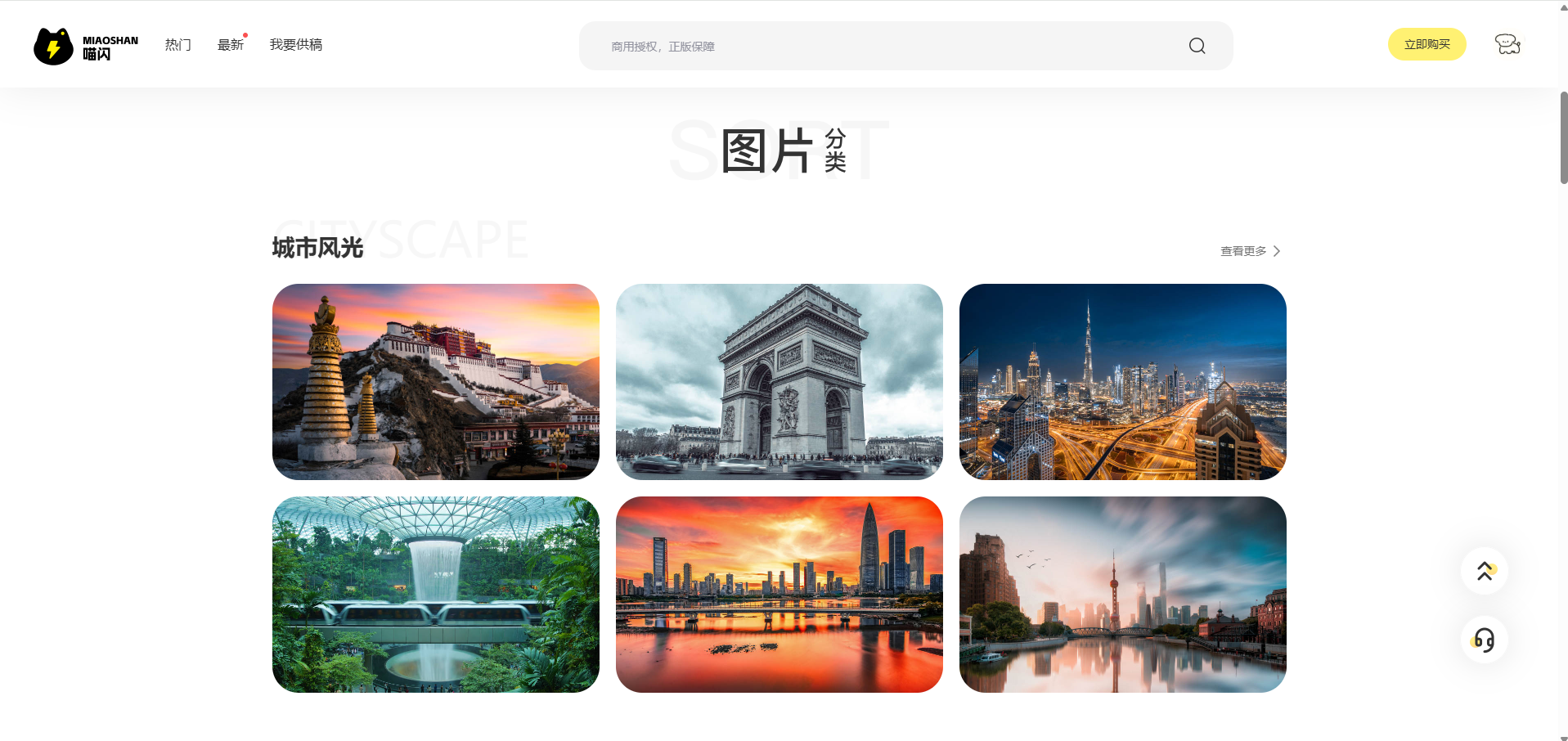
- 在喵闪网上,所有商用图片均提供高像素原图,满足从网页到印刷的多层级需求。
原理:传统缩放算法(如最近邻)易产生锯齿;而“无损缩放”工具(如PhotoZoom Pro、ON1 Resize)通过高级插值算法保留边缘细节和纹理,甚至能智能补全缺失部分。
适用场景:需要大幅放大老旧照片、低分辨率素材时。
操作建议:
- 使用专业放大软件设置目标尺寸,并选择“保留细节”模式。
- 配合Photoshop的“保留细节2.0”或“超级缩放”功能。
- 注意:即使算法再好,原始素材质量仍是基础,建议从喵闪网获取高清正版图片。
原理:近年AI图像放大模型(如Topaz Gigapixel、Bigjpg、AI超分辨率技术)能通过学习大量高质量图片,智能生成缺失的像素,使放大后的图片更自然。
适用场景:电商主图、社交媒体封面、放大细节以突出产品卖点。
操作建议:
- 上传图片后选择放大倍率(2x、4x等),部分工具可针对人脸、纹理优化。
- 处理后人工检查重要区域(如文字、边缘)。
- 但AI无法无中生有,原始素材越清晰效果越好——在喵闪网挑选高清商用素材能事半功倍。
原理:从源头解决问题——在平面设计或网页制作中,采用响应式布局、弹性图像容器,或直接按最终尺寸导出素材。
适用场景:所有设计项目,尤其是需要适配多终端的UI设计。
操作建议:
- 使用矢量图形和CSS像素比控制。
- 在Photoshop/Illustrator中按目标尺寸创建文档,而非事后缩放。
- 购买商用图片时,根据预期用途选择匹配的分辨率,喵闪网支持按尺寸筛选,可快速定位合适素材。
图片缩放不失真的核心在于:素材质量 + 正确方法。优先使用矢量图或高分辨率位图,再借助专业工具或AI技术辅助,同时养成按需设计的好习惯。而所有方法的前提是拥有正版高清的原始素材——喵闪网提供海量正版商用图片和矢量素材,会员可免费下载,是设计师和自媒体人可靠的视觉资源库。下次处理图片时,不妨试试这些方法,让你的作品始终清晰锐利。
(本文部分示例基于喵闪网优质图片资源,确保商用无忧。)



 沪公网安备31010702008359号