

立即购买
登录
注册


微信扫一扫登录账号

微信扫一扫小程序上传照片
在PPT制作中,图片的选择和处理往往决定了整个演示的视觉品质。很多新手在面对大量图片时,常常直接插入、简单缩放,结果导致画面杂乱、文字不清。其实,通过合理的裁剪与排版,一张普通的图片也能瞬间提升档次。本文将从图片裁剪、排版布局、实用工具三个维度,分享一套可立即上手的技巧。
在动手裁剪前,先明确这张图片在PPT中的角色:是背景、是主角,还是辅助装饰?不同角色对应不同的裁剪策略。
- 作为背景:裁剪成宽幅或全屏,避免人物/主体居中遮挡文字。
- 作为主体:保留核心元素,去除多余部分,强调视觉焦点。
- 作为装饰:缩小面积,甚至只保留局部纹理或色块。
PPT的常见页面比例为16:9或4:3。直接使用原图比例往往不适合,建议先设定裁剪比例:
- 16:9:适合幻灯片宽幅背景,尤其是全景图片。
- 1:1:适合头像、图标或圆形裁剪。
- 自由比例:根据排版需要手动调整。
构图上可参考“三分法”或“黄金分割”。比如将人物脸部放在左侧三分之二处,右侧留白放置文字。裁剪工具中通常有网格辅助线,可以快速对齐。
一张好图片往往有多个吸引点,但PPT中只需要一个。大胆裁剪掉:
- 边缘多余的天空、地面或杂乱背景。
- 画面中偏离主题的次要人物或物体。
- 与文字重合的复杂区域。
例如:一张人群照片,只保留中间主角,其他路人裁剪掉,立刻聚焦。
除了矩形裁剪,PPT还支持将图片裁剪为各种形状(如圆形、六边形、箭头等)。这对于强调图标、人物头像特别有效。此外,使用“图片蒙版”功能,可以将图片嵌入文字或任意形状中,实现文案与图像的融合。
最简单的对齐方式是“左图右文”或“上图下文”。注意图片与文字块的边缘对齐,可以使用PPT的“对齐”工具(如左对齐、居中对齐)。建议将图片和文字作为一个整体组合,方便后续移动。
不要让图片占满整个页面,四周留出适当的边距。通常上下左右至少留出1-2厘米。大图背景则需确保文字区域有足够的对比度,可以叠加半透明黑色矩形。
一页PPT中建议使用同一风格或色系的图片。多张图并排时,尽量统一裁剪比例和排列间距。例如三张16:9的图片并排,中间间距保持一致(如0.3厘米)。
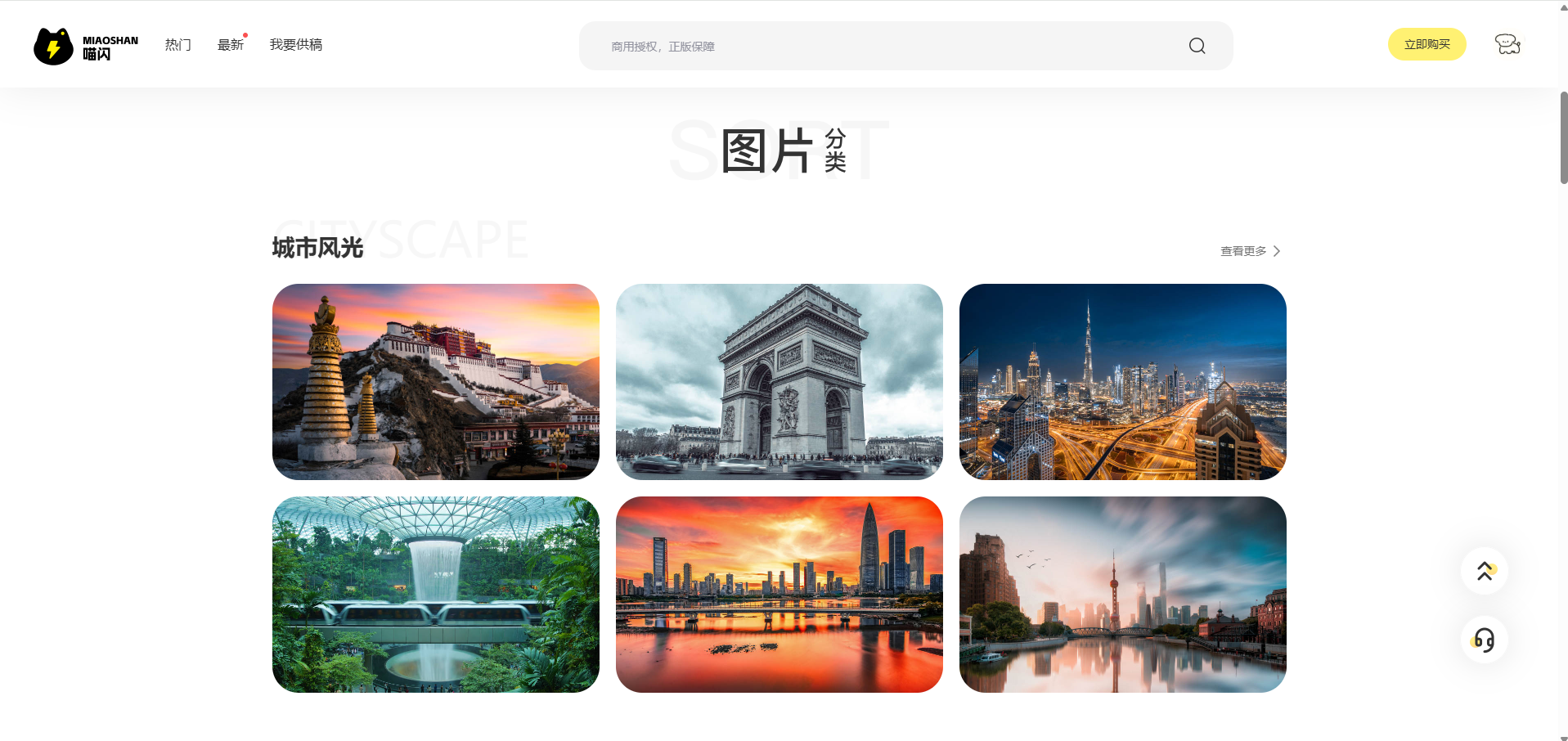
再好的裁剪技巧也离不开优质图片。建议使用正版商用图库,如喵闪网,提供海量高清图片,且都带有商用授权,适用于PPT、报告、自媒体等场景。裁剪前选择分辨率足够大的图片,能避免裁剪后模糊。
以一张办公室会议照片为例:
1. 原图问题:人物居中,背景杂乱,右侧有窗户过曝。
2. 裁剪方案:将图片裁剪为16:9,裁剪掉右侧窗户,将人物置于左侧三分之一处。
3. 排版:在右侧留白区域添加标题和副标题,使用深色半透明背景保证文字清晰。
4. 最终效果:焦点突出,文字易读,整体简洁专业。
PPT图片的裁剪与排版,核心是“减法”与“对齐”。通过合理裁剪去除干扰,利用排版法则增强秩序,再搭配高质量正版图片,你可以快速提升PPT的视觉表现力。记得多练习,形成自己的排版习惯。下次制作PPT时,不妨从图片裁剪开始,你会发现惊喜。



 沪公网安备31010702008359号