

立即购买
登录
注册


微信扫一扫登录账号

微信扫一扫小程序上传照片
在做PPT时,很多人会陷入一个误区:把图片和文字随意堆在一起,以为内容完整就万事大吉。但最终效果往往显得廉价、不专业,甚至因为用了未经授权的图片而埋下侵权隐患。今天我们就来聊聊PPT中图片与文字排版的搭配技巧,并提醒你那些最容易忽视的“坑”。
常见误区: 直接百度搜图,或用带有“免费商用”字样的不明来源图片。
真相: 很多所谓“免费”图片实际上有严格的限制,例如仅限个人学习、禁止商业用途。一旦用于企业PPT、自媒体发布或产品宣传,就可能面临侵权索赔。
正确做法: 只使用明确标注“商用授权”的图片平台。例如喵闪网,所有图片均提供正版授权,随下随用,避免后期纠纷。尤其是企业用户,务必确认授权范围是否覆盖PPT内展示、二次修改、线上传播等场景。
常见误区: 为了省事,直接使用小尺寸缩略图,或者从网页截图。
真相: 当图片分辨率不足时,PPT投影或打印时会变得模糊、有锯齿,严重影响专业感。而且,强行拉大低分辨率图片会失真,文字叠加其上更是雪上加霜。
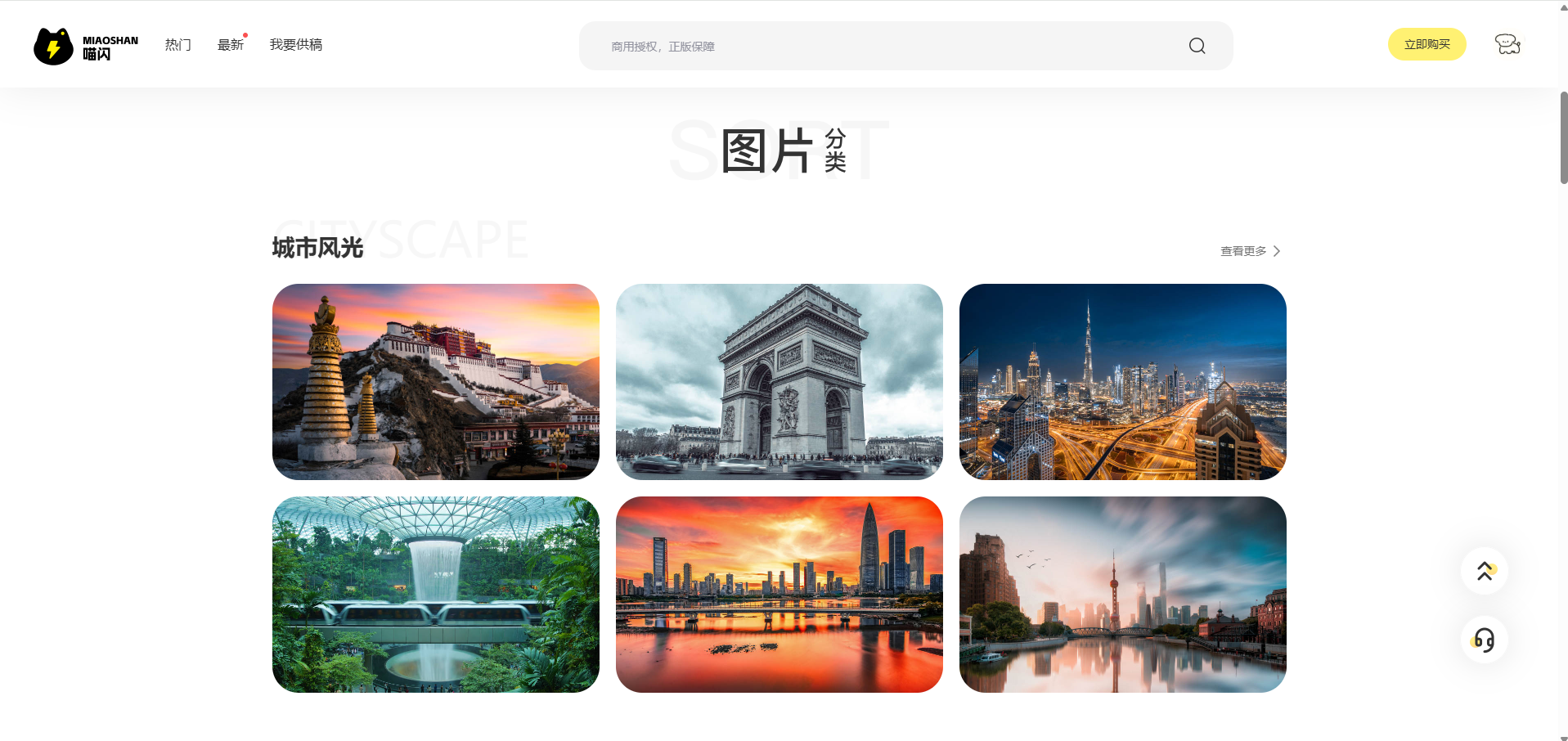
正确做法: 选择高清图片(至少1920x1080px)。在喵闪网上,所有素材均为高清原图,可满足各种尺寸需要。排版前先根据PPT比例(16:9或4:3)裁剪图片,预留出文字摆放的“安全区域”。
常见误区: 把文字直接放在图片中心或复杂纹理处,导致看不清。
真相: 图片上的花纹、明暗变化会干扰文字可读性。尤其是细字体或浅色字,在亮色背景上完全消失。
正确做法:
- 利用图片的“负空间”放置文字,例如天空、纯色墙面、空旷地面。
- 如果图片整体偏花,可以添加半透明色块作为文字底板,或使用“蒙版”效果(给图片叠加黑色半透明图层)。
- 文字颜色与图片主色调要有足够对比度。深色图片用白色字,浅色图片用深色字。
常见误区: 不经过任何处理,直接把图库里的照片原样贴上去。
真相: 直接搬用图库原图,往往和PPT整体风格脱节,显得生硬。而且许多图库照片被大量网站使用,毫无独特性。
正确做法:
- 对图片进行裁剪、调色,使其色调与PPT主色调一致。
- 添加滤镜或调整透明度,让图片更好融入背景。
- 使用喵闪网这类平台时,可以多选一些有“留白”或“艺术感”的图片,便于后期加工。
常见误区: 图片与文字各占一半,或者图片只做背景完全忽略主体。
真相: 无重点的排版会让人摸不着头脑。图片应服务于信息传达,而不是装饰。
正确做法:
- 全图型: 图片铺满背景,文字放在图片上(注意避坑三),适合封面或过渡页。
- 图文分离型: 左边图片右边文字,或上下结构,确保图片主体指向文字区域,引导视线。
- 嵌入型: 文字直接与图片内容互动,如将文字放在图片中的招牌、对话框内,增加趣味性。
PPT的最终目的是清晰传达信息,而高质量的图片和合理的排版是共赢的基础。记住,一定要选择有商用授权的正版图库,比如喵闪网,它不仅提供海量高清素材,还能保证你的作品合法合规。下一次做PPT时,先检查图片版权,再考虑排版技巧,你会发现专业感瞬间提升。
(本文图片素材均来自喵闪网正版授权)



 沪公网安备31010702008359号