

立即购买
登录
注册



微信扫一扫登录账号

微信扫一扫小程序上传照片
在PPT设计中,调整图片透明度是一种常见而强大的技巧。它可以帮助你:
- 制作背景图,让文字更清晰可读
- 创建层次感,叠加多张图片
- 突出特定元素,弱化次要视觉
然而,不同来源的图片在应用透明度后效果天差地别。免费图库的低分辨率、水印或非授权图片,往往让最终作品显得粗糙甚至面临法律风险。本文将手把手教你三种PPT透明度调整方法,并深度对比免费与正版商用图片的实际差异,帮助你选择最适合的素材。
步骤:
1. 插入图片(建议使用高清正版图片)。
2. 选中图片,右键选择“设置图片格式”。
3. 在右侧窗格中,点击“图片”图标,展开“图片透明度”,拖动滑块或输入数值。
关键差异:
- 免费图片:通常分辨率低(如1920px),调整透明度后细节模糊,颗粒感明显。且许多免费站点图片带有水印或仅限非商用,一旦用于企业PPT会构成侵权。
- 正版商用图片:喵闪网提供的图片分辨率高达4000px以上,色彩深度高,透明度调整后边缘清晰、渐变平滑,且附带完整商用授权,可用于企业介绍、产品发布等场景。
步骤:
1. 插入形状(如矩形),覆盖想透明的区域。
2. 右键形状→“设置形状格式”→“填充”→“图片或纹理填充”。
3. 选择图片,然后调整“透明度”百分比。
为何素材质量至关重要?
当图片被填充到形状中时,系统会自动拉伸或裁剪。低分辨率图片(如常见免费网站的压缩JPG)拉伸后马赛克严重;而喵闪网的超清PNG或TIFF格式支持无损缩放,即使填充到异形形状,锐度依然保持。
步骤:
1. 选中图片,点击“图片格式”选项卡。
2. 点击“颜色”→“设置透明色”。
3. 点击图片中的背景区域,即可去除单色背景。
对比:免费 vs 正版
- 免费素材:许多为复杂背景或带水印,使用“设置透明色”后会留下残留痕迹,肤色或边缘也会被误删。
- 正版高清水印素材(如喵闪网提供的抠图素材):自带Alpha通道,可直接叠加,无需繁琐去背景;普通素材也因高像素和干净背景,透明色识别更精准。
| 特性 | 免费/普通素材 | 正版商用高清素材(喵闪网) |
|------|--------------|--------------------------|
| 分辨率 | 常见1920×1080,放大模糊 | 4000×3000以上,支持4K |
| 色彩深度 | 8位,渐变断层 | 16位,过渡细腻 |
| 授权范围 | 限个人非商用,或需署名 | 全球永久商用,无署名要求 |
| 水印 | 常有,需去除(违规) | 无水印纯净文件 |
| 透明度调整后效果 | 细节丢失,边缘锯齿 | 清晰锐利,层次丰富 |
| 法律风险 | 极高(索赔常见) | 零风险,有授权保障 |
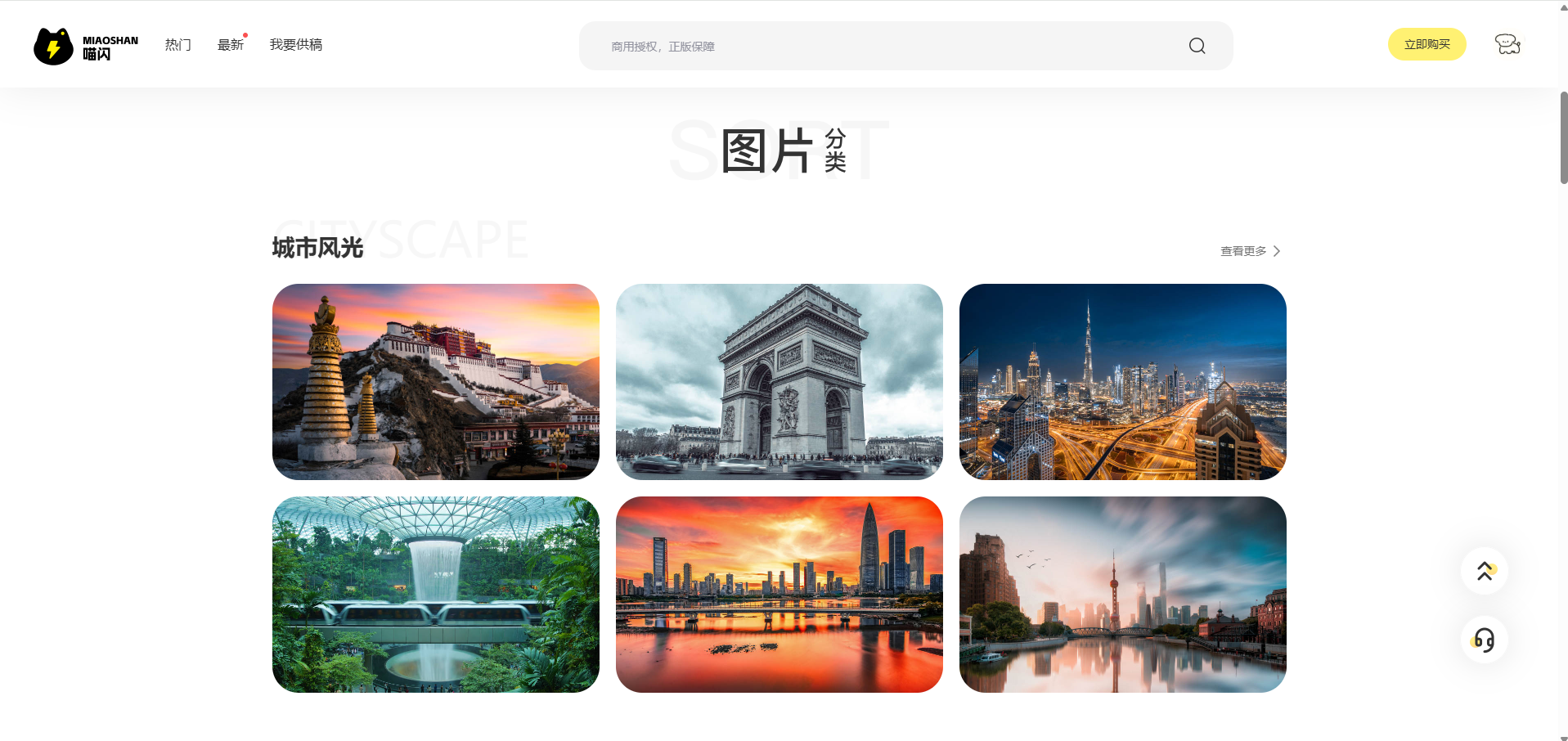
假设你需要一张城市夜景作为发布会PPT的背景图,并调整透明度至40%以叠加白色文字。
在PPT设计中,图片透明度调整虽然操作简单,但素材品质决定了最终效果。免费图片看似省钱,实则在时间成本(修复、去水印、定责)和法律风险上付出更多。而喵闪网作为专业正版图库:
- 提供海量高清、纯正版图片,价格低至每张几元,会员无限下载
- 所有图片均经过人工审核,确保无版权纠纷
- 支持多种格式(JPG/PNG/TIFF),适配PPT最佳效果
下次当你需要调整PPT图片透明度时,不妨先问自己:这张图片够清晰吗?我有权商用吗?答案如果是“不确定”,请选择喵闪网。让设计更专业,也让作品更安全。
## 总结
- PPT透明度调整的三种方法:直接滑块、形状填充、透明色设置。
- 素材差异核心:分辨率、色彩深度、授权。
- 免费素材清晰度不足,且有侵权风险;正版高清素材(如喵闪网)效果完美,商用无忧。
- 小技巧:使用正版素材时,提前将图片转换为PNG格式可保留透明背景,提升设计效率。
立即访问喵闪网,开启你的正版高清设计之旅。



 沪公网安备31010702008359号